
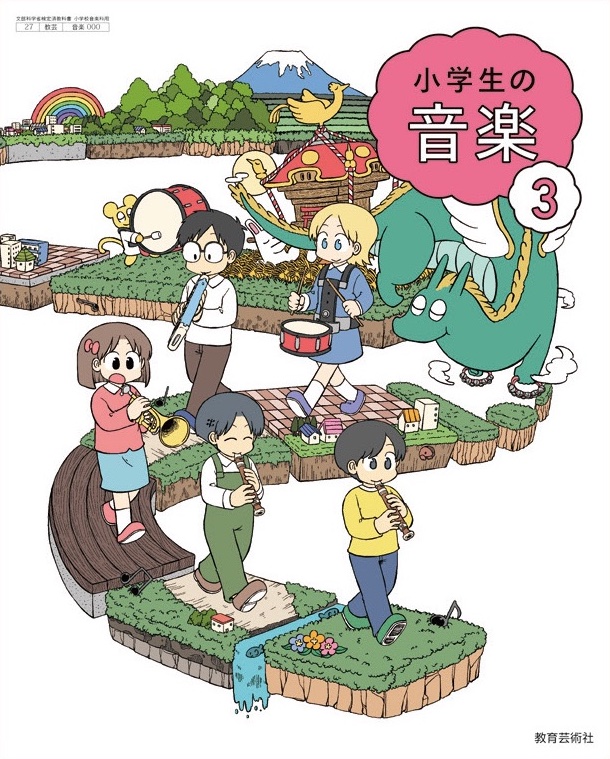
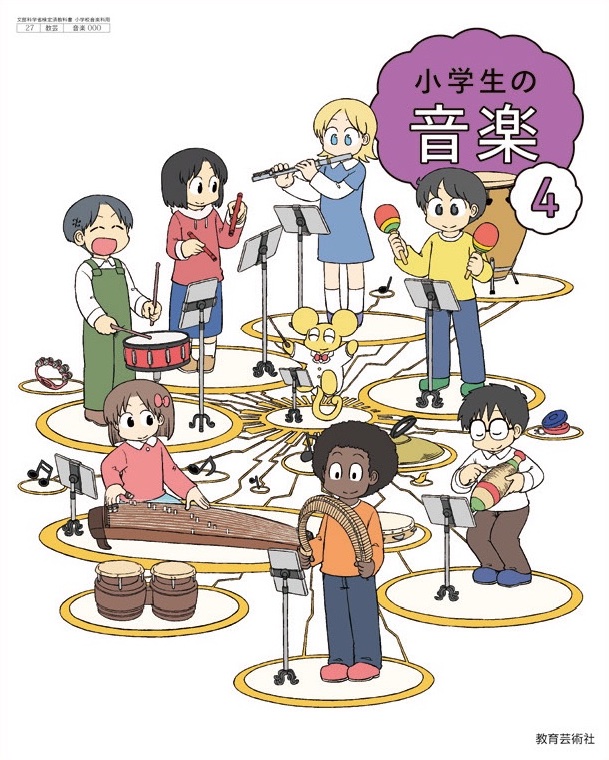
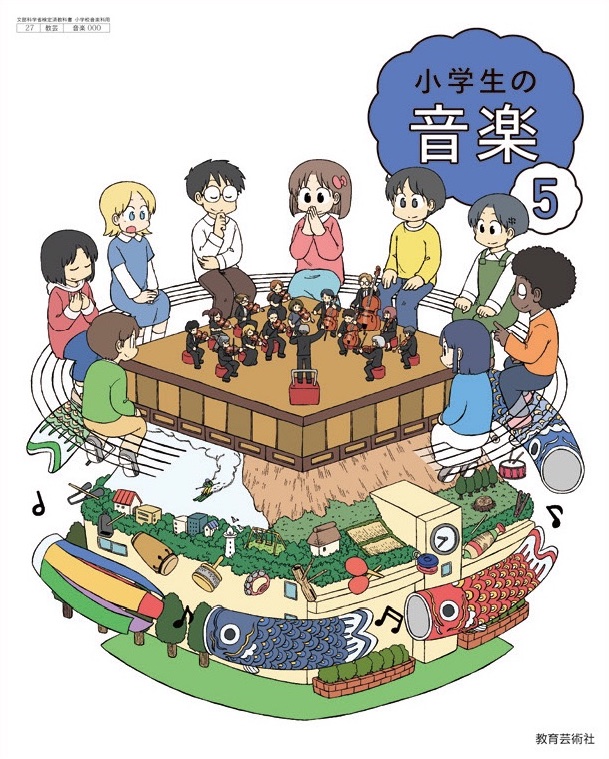
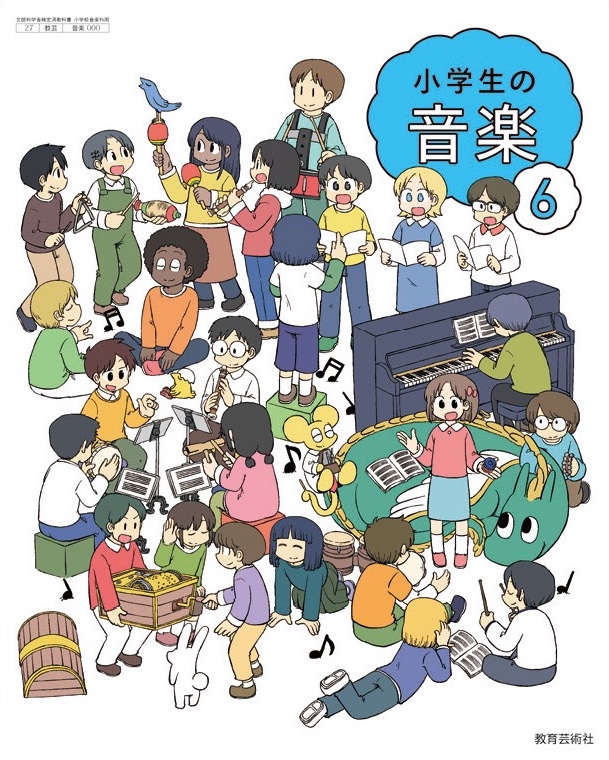
ICTの特性を生かした音楽の授業を実現!
教芸のデジタル教科書がさらに使いやすく!
【Web体験版】対応ブラウザ・OS

◯ Microsoft Edge(Windows 11/10)

◯ Google Chrome(Windows 11/10、Google Chrome OS)

◯ Safari(iPad)

※上記以外のブラウザ・OSでは正しく動作いたしません。

※製品版における動作環境の詳細は、あらためてご案内いたします。

※表示ソフトウェアは、「まなビューア」を採用しています。
操作方法
1.「まなビューア」共通の操作

①ページ移動
・左右の端にあるボタンでページ移動ができます。
・タッチパネル画面の左右へのスワイプでも操作ができます。
②二次元コード
・紙面の二次元コードを読み取ることで表示できるWebページを開きます。
・紙面上にある以下のマークをクリックしても同様にWebページを開きます。
③ひょうじボタン
・紙面上にあるアイコンの表示・非表示を切り替えられます。
・楽譜がある紙面では、ドレミの表示・非表示を切り替えられます。
・ペンなどで書き込むシートを選択できます。
④ナビボタン
・ペンの書き込み、消す、ページ移動、ふりがな、色の反転、リフロー機能に素早くアクセスできます。
⑤各機能ボタン

まなビューアを終了します。

機械音声による文章の読み上げができます。

紙面の拡大・縮小ができます。タッチパネル画面のピンチイン・ピンチアウトでも操作ができます。

操作を一つ前に戻します。

紙面上に画像を貼り付けたり、Webサイトへのリンクを作成したりできます。
紙面の文字だけを表示して、文字の色や大きさなどを変更できます(リフロー機能)。

タイマーやメトロノームなど、指導に役立つ機能を使用できます。
※「指導者用」のみ

総ルビ表示機能や白黒反転表示機能などの設定ができます。

もくじに移動できます。

全画面表示とウインドウ表示の切り替えができます。

ペンやスタンプなどのボタンを呼び出します。
2.「指導者用デジタル教科書(教材)」の操作
紙面上にあるアイコンをクリックすると、音源や動画などのデジタルコンテンツが起動します。
※コンテンツはポップアップウインドウで開きます。閉じるときは、ウインドウ右上(右下)の×印をクリックします。

楽譜:楽譜を表示して、音源の再生ができます。
・合唱曲では、パート練習用の音源の再生ができます。
・リコーダーの教材では、音源と楽譜、運指が連動します。

歌詞:歌詞を表示して、音源の再生ができます。
・「こころのうた(共通教材)」では、朗読の再生ができます。

音声:音声を再生できるコンテンツを表示します。

動画:動画の再生ができます。

操作:実際に操作できるコンテンツを表示し、音楽づくりなどの実践に活用することができます。
・音を選んで旋律をつくり、再生することができます。
・リズムカードを組み合わせてリズムパターンをつくり、再生することができます。

拡大・資料:写真や挿絵、関連する資料を拡大して表示します。

再生:紙面を表示しながら音源を再生します。
※上記内容や仕様は、予告なく変更する場合がありますので、ご了承ください。